
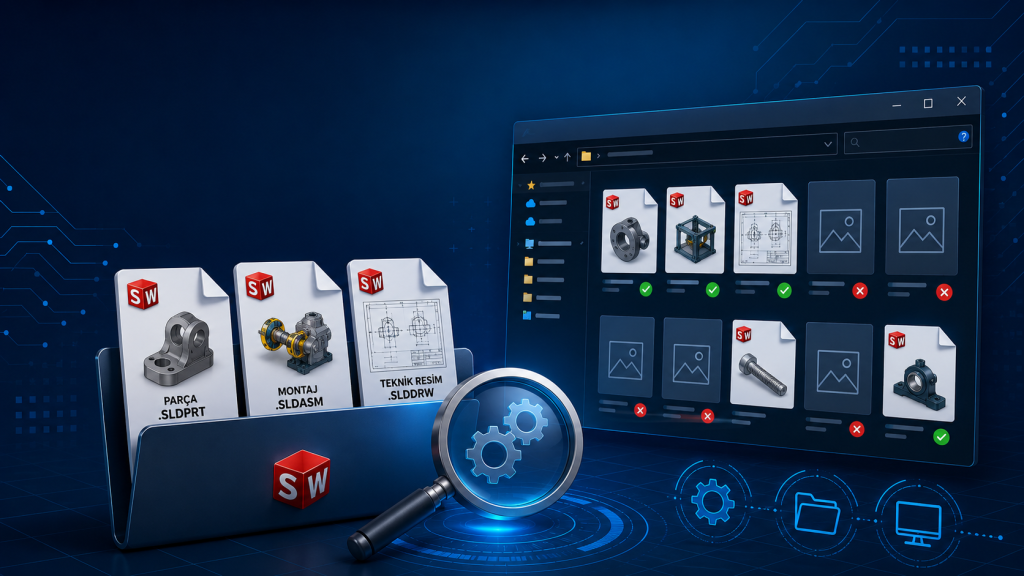
SOLIDWORKS kullanıcılarının sık karşılaştığı problemlerden biri, Windows Dosya Gezgini içerisinde parça (.SLDPRT), montaj (.SLDASM) veya teknik resim (.SLDDRW) dosyalarının önizleme görsellerinin görünmemesidir. Dosyaların yalnızca standart simge olarak görünmesi, özellikle çok sayıda proje ile çalışan kullanıcıların doğru modeli bulmasını zorlaştırabilir.
Bu yazımızda, SOLIDWORKS dosya önizleme (thumbnail) problemi için uygulanabilecek en etkili çözüm yöntemlerini adım adım inceleyeceğiz.
SOLIDWORKS Dosya Önizleme Neden Kaybolur?
Önizleme görsellerinin görünmemesinin en yaygın nedenleri şunlardır:
- SOLIDWORKS sistem ayarlarının devre dışı olması
- Windows Dosya Gezgini yapılandırmasının yanlış olması
- Windows performans seçeneklerinin değiştirilmesi
- SOLIDWORKS Shell Extension bileşenlerinin kayıt problemi
- Yönetici yetkisi olmadan yapılan SOLIDWORKS kurulumu
Sorunun kaynağı genellikle Windows ve SOLIDWORKS entegrasyonundan kaynaklanmaktadır.
1. SOLIDWORKS Ayarlarını Kontrol Edin
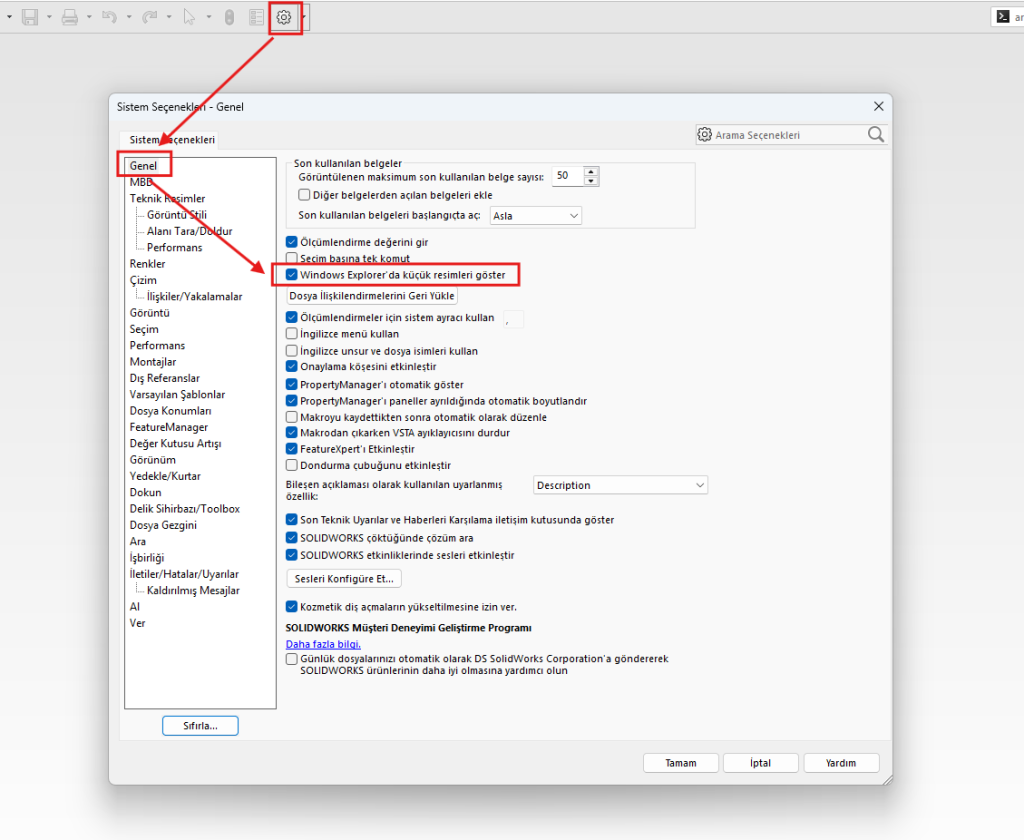
İlk olarak SOLIDWORKS içerisindeki küçük resim ayarının aktif olduğundan emin olun.
İzlenecek yol:
Araçlar → Seçenekler → Sistem Seçenekleri → Genel
Burada bulunan;
“Windows Explorer’da küçük resimleri göster”
seçeneğinin işaretli olması gerekir.
Bu seçenek kapalıysa Windows, SOLIDWORKS dosyaları için önizleme oluşturamaz.
2. Windows Dosya Gezgini Ayarlarını Kontrol Edin
Windows tarafındaki bazı ayarlar da küçük resimlerin görüntülenmesini engelleyebilir.
Bunun için;
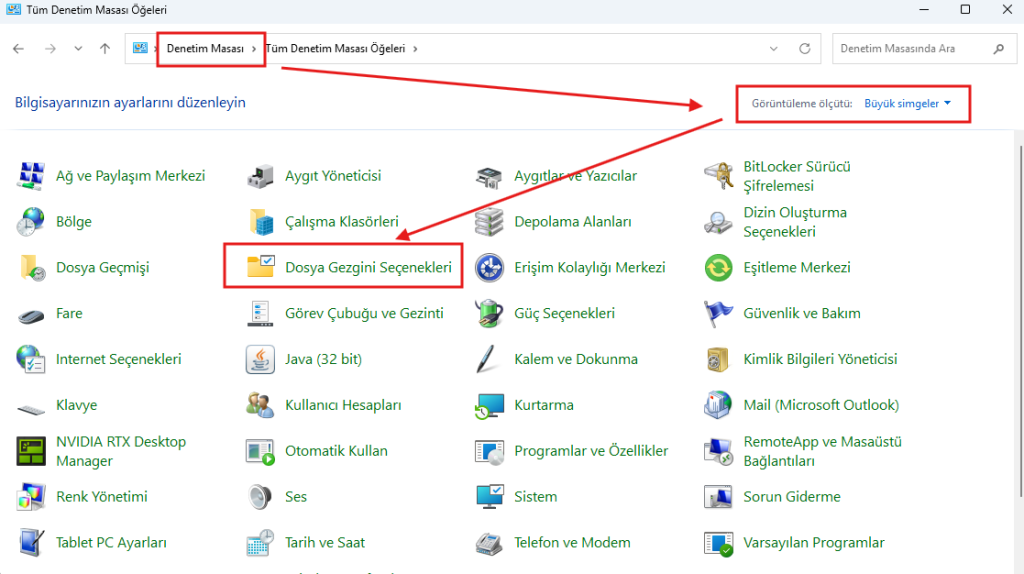
Denetim Masası → Dosya Gezgini Seçenekleri → Görünüm
bölümüne girin.
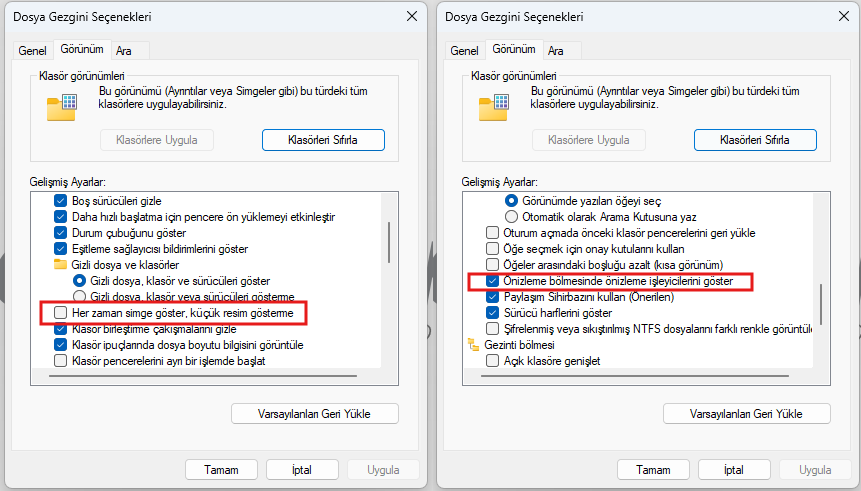
Aşağıdaki ayarları kontrol edin:
✅ Her zaman simge göster, küçük resim gösterme seçeneği kapalı olmalıdır.
✅ Önizleme bölmesinde önizleme işleyicilerini göster seçeneği açık olmalıdır.
Bu ayarlar yanlış yapılandırılmışsa yalnızca dosya simgeleri görüntülenir.
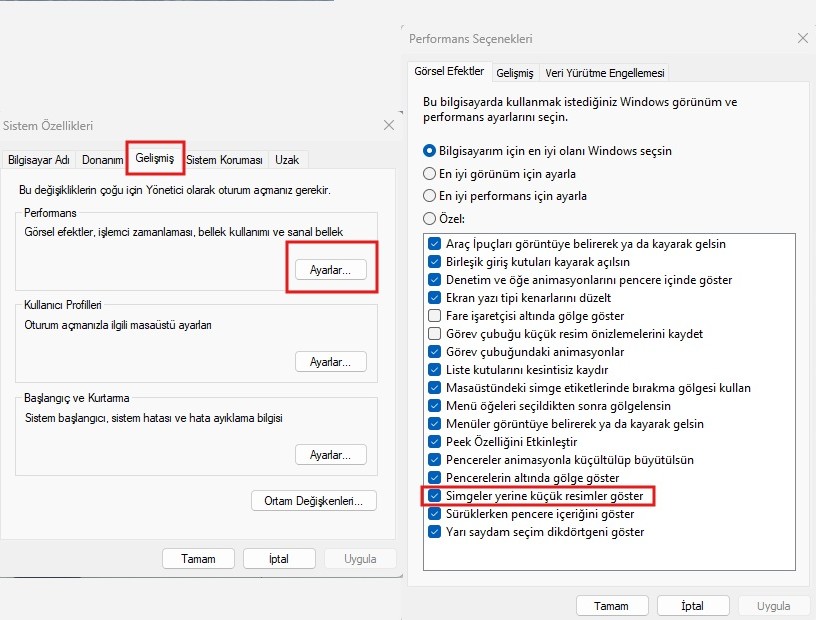
3. Windows Performans Seçeneklerini Kontrol Edin
Windows’un performans ayarları da dosya önizlemelerini etkileyebilir.
Şu yolu izleyin:
Bu Bilgisayar → Özellikler → Gelişmiş Sistem Ayarları → Performans → Ayarlar
Burada bulunan;
“Simgeler yerine küçük resimler göster”
seçeneğinin aktif olduğundan emin olun.
Bu özellik kapalıysa Windows performans amacıyla tüm küçük resimleri devre dışı bırakabilir.
4. SOLIDWORKS DLL Dosyalarını Yeniden Kaydedin
Yukarıdaki işlemler sonuç vermediyse sorun, SOLIDWORKS’un Windows’a kayıt ettiği Shell Extension bileşenlerinden kaynaklanıyor olabilir.
Özellikle;
- swdocumentmgr.dll
- sldwinshellextu.dll
- sldthumbnailprovider.dll
dosyalarının Windows kayıtlarının bozulması durumunda thumbnail oluşturulamaz. SOLIDWORKS kurulumu yönetici yetkileri olmadan yapıldıysa bu durum daha sık görülebilir.
DLL kayıt işlemi
Yönetici yetkisine sahip bir Komut İstemi (Command Prompt) açın ve aşağıdaki komutları çalıştırın.
regsvr32 “C:\Program Files\Common Files\SOLIDWORKS Shared\swdocumentmgr.dll”
regsvr32 “C:\Program Files\Common Files\SOLIDWORKS Shared\sldwinshellextu.dll”
regsvr32 “C:\Program Files\SOLIDWORKS Corp\SOLIDWORKS\sldthumbnailprovider.dll”
Not: Dosya yolları kullandığınız SOLIDWORKS sürümüne ve kurulum dizinine göre farklılık gösterebilir.
Sorun Hâlâ Devam Ediyorsa
Yukarıdaki tüm işlemlere rağmen önizleme görselleri oluşmuyorsa aşağıdaki durumlar da kontrol edilmelidir:
- Windows kullanıcı yetkileri
- Domain veya Grup İlkesi (Group Policy) kısıtlamaları
- Windows Explorer bileşenleri
- Antivirüs yazılımlarının engellemesi
- Eksik veya hatalı SOLIDWORKS kurulumu
- Bozuk Windows kullanıcı profili
Kurumsal ortamlarda bu tür problemler çoğu zaman BT politikalarından veya kullanıcı izinlerinden kaynaklanmaktadır.


