

SOLIDWORKS kullanıcılarının sık karşılaştığı problemlerden biri, Windows Dosya Gezgini içerisinde parça (.SLDPRT), montaj (.SLDASM) veya teknik resim (.SLDDRW) dosyalarının önizleme görsellerinin görünmemesidir. Dosyaların yalnızca standart simge olarak görünmesi, özellikle çok sayıda proje ile çalışan kullanıcıların doğru modeli bulmasını zorlaştırabilir.
Bu yazımızda, SOLIDWORKS dosya önizleme (thumbnail) problemi için uygulanabilecek en etkili çözüm yöntemlerini adım adım inceleyeceğiz.
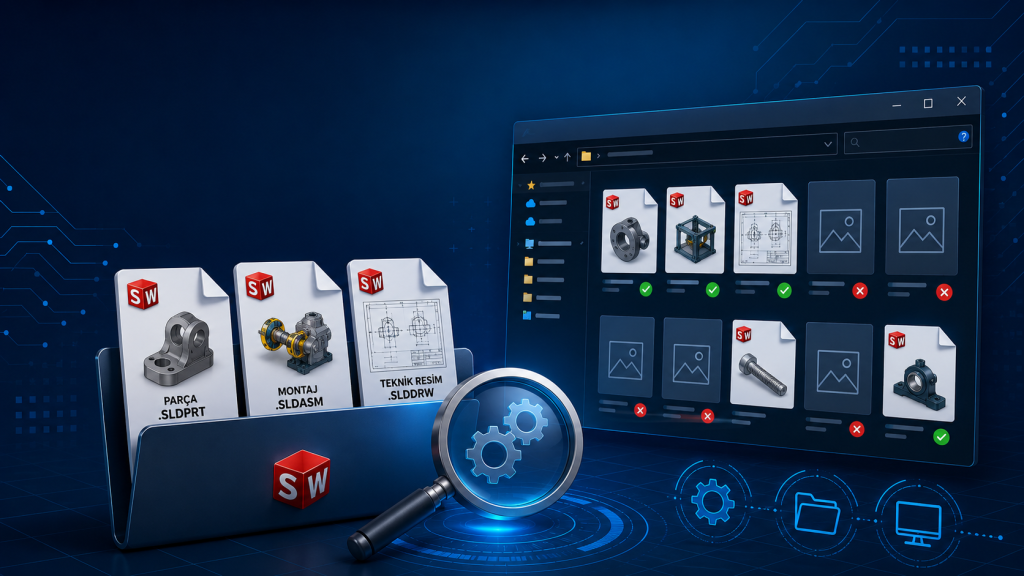
SOLIDWORKS Dosya Önizleme Neden Kaybolur?
Önizleme görsellerinin görünmemesinin en yaygın nedenleri şunlardır:
- SOLIDWORKS sistem ayarlarının devre dışı olması
- Windows Dosya Gezgini yapılandırmasının yanlış olması
- Windows performans seçeneklerinin değiştirilmesi
- SOLIDWORKS Shell Extension bileşenlerinin kayıt problemi
- Yönetici yetkisi olmadan yapılan SOLIDWORKS kurulumu
Sorunun kaynağı genellikle Windows ve SOLIDWORKS entegrasyonundan kaynaklanmaktadır.
1. SOLIDWORKS Ayarlarını Kontrol Edin
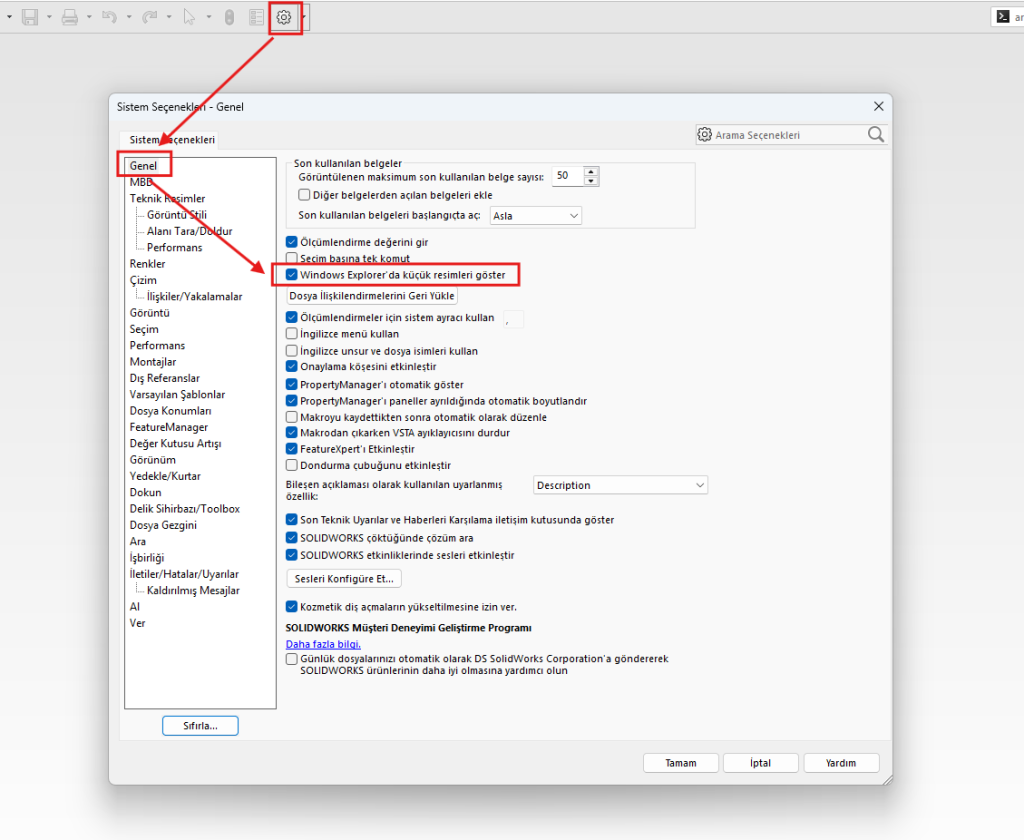
İlk olarak SOLIDWORKS içerisindeki küçük resim ayarının aktif olduğundan emin olun.
İzlenecek yol:
Araçlar → Seçenekler → Sistem Seçenekleri → Genel
Burada bulunan;
“Windows Explorer’da küçük resimleri göster”
seçeneğinin işaretli olması gerekir.
Bu seçenek kapalıysa Windows, SOLIDWORKS dosyaları için önizleme oluşturamaz.
2. Windows Dosya Gezgini Ayarlarını Kontrol Edin
Windows tarafındaki bazı ayarlar da küçük resimlerin görüntülenmesini engelleyebilir.
Bunun için;
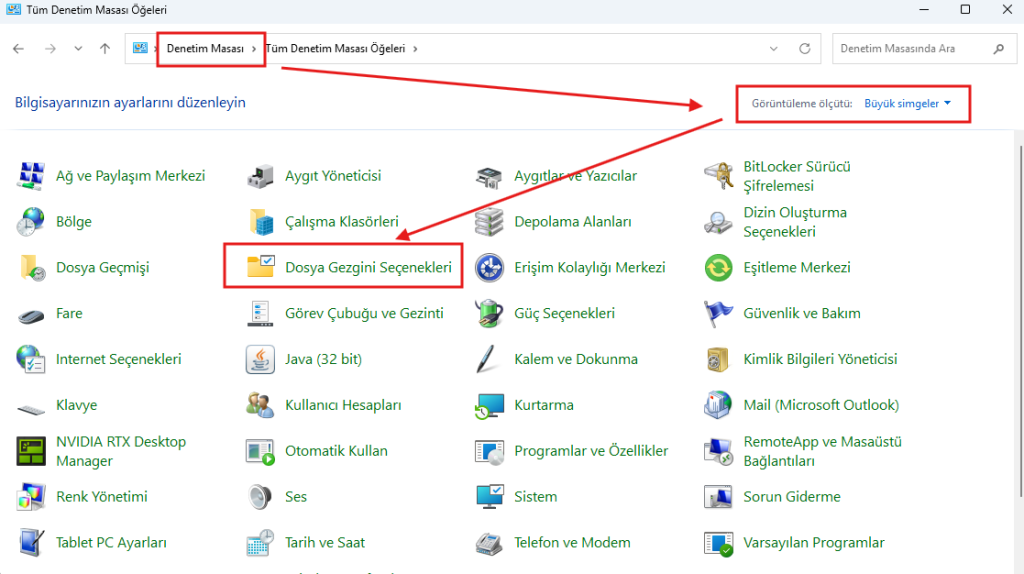
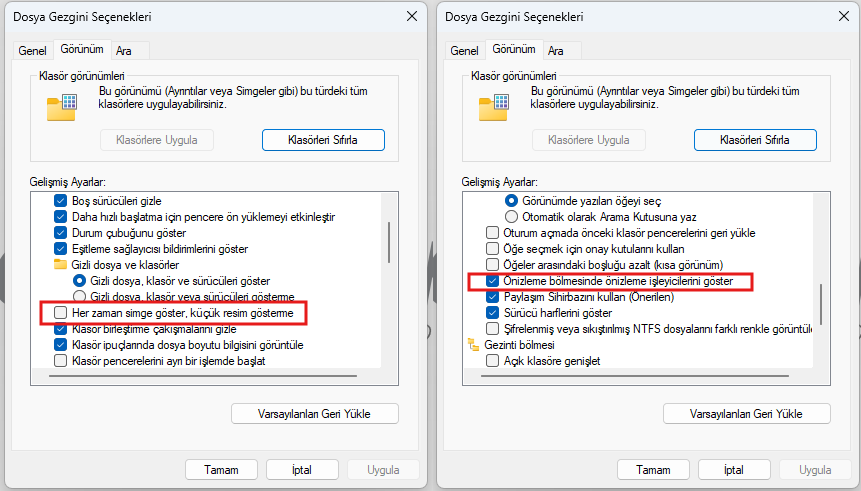
Denetim Masası → Dosya Gezgini Seçenekleri → Görünüm
bölümüne girin.
Aşağıdaki ayarları kontrol edin:
✅ Her zaman simge göster, küçük resim gösterme seçeneği kapalı olmalıdır.
✅ Önizleme bölmesinde önizleme işleyicilerini göster seçeneği açık olmalıdır.
Bu ayarlar yanlış yapılandırılmışsa yalnızca dosya simgeleri görüntülenir.
3. Windows Performans Seçeneklerini Kontrol Edin
Windows’un performans ayarları da dosya önizlemelerini etkileyebilir.
Şu yolu izleyin:
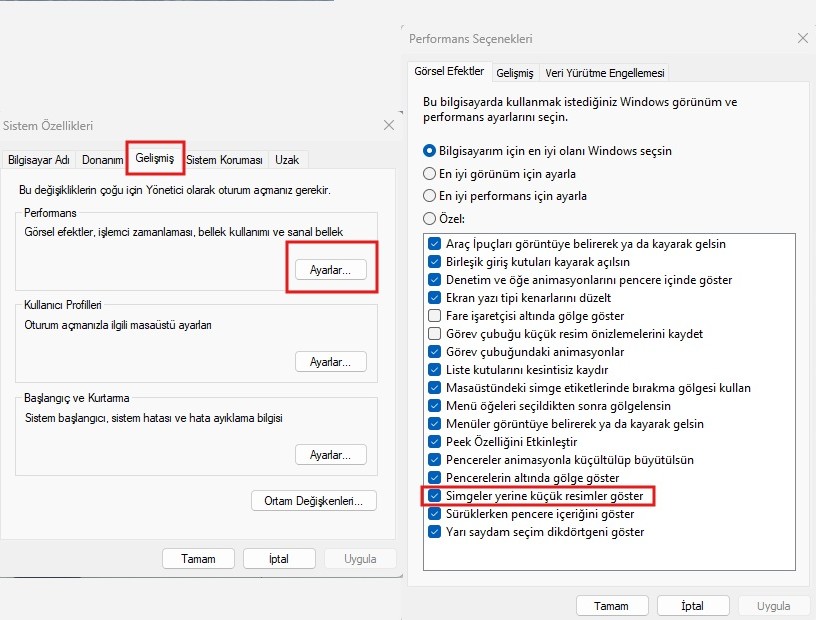
Bu Bilgisayar → Özellikler → Gelişmiş Sistem Ayarları → Performans → Ayarlar
Burada bulunan;
“Simgeler yerine küçük resimler göster”
seçeneğinin aktif olduğundan emin olun.
Bu özellik kapalıysa Windows performans amacıyla tüm küçük resimleri devre dışı bırakabilir.
4. SOLIDWORKS DLL Dosyalarını Yeniden Kaydedin
Yukarıdaki işlemler sonuç vermediyse sorun, SOLIDWORKS’un Windows’a kayıt ettiği Shell Extension bileşenlerinden kaynaklanıyor olabilir.
Özellikle;
- swdocumentmgr.dll
- sldwinshellextu.dll
- sldthumbnailprovider.dll
dosyalarının Windows kayıtlarının bozulması durumunda thumbnail oluşturulamaz. SOLIDWORKS kurulumu yönetici yetkileri olmadan yapıldıysa bu durum daha sık görülebilir.
DLL kayıt işlemi
Yönetici yetkisine sahip bir Komut İstemi (Command Prompt) açın ve aşağıdaki komutları çalıştırın.
regsvr32 “C:\Program Files\Common Files\SOLIDWORKS Shared\swdocumentmgr.dll”
regsvr32 “C:\Program Files\Common Files\SOLIDWORKS Shared\sldwinshellextu.dll”
regsvr32 “C:\Program Files\SOLIDWORKS Corp\SOLIDWORKS\sldthumbnailprovider.dll”
Not: Dosya yolları kullandığınız SOLIDWORKS sürümüne ve kurulum dizinine göre farklılık gösterebilir.
Sorun Hâlâ Devam Ediyorsa
Yukarıdaki tüm işlemlere rağmen önizleme görselleri oluşmuyorsa aşağıdaki durumlar da kontrol edilmelidir:
- Windows kullanıcı yetkileri
- Domain veya Grup İlkesi (Group Policy) kısıtlamaları
- Windows Explorer bileşenleri
- Antivirüs yazılımlarının engellemesi
- Eksik veya hatalı SOLIDWORKS kurulumu
- Bozuk Windows kullanıcı profili
Kurumsal ortamlarda bu tür problemler çoğu zaman BT politikalarından veya kullanıcı izinlerinden kaynaklanmaktadır.
Modern imalat dünyasında rekabet, sadece en iyi tezgahlara sahip olmakla değil, o
tezgahları en akıllı şekilde yönetmekle kazanılır. SolidCAM kullanıcıları için yazılımı
güncel tutmak, yalnızca bir “versiyon yükseltme” değil, üretim hattınızın verimliliğini,
güvenliğini ve kârlılığını garanti altına alan stratejik bir yatırımdır.
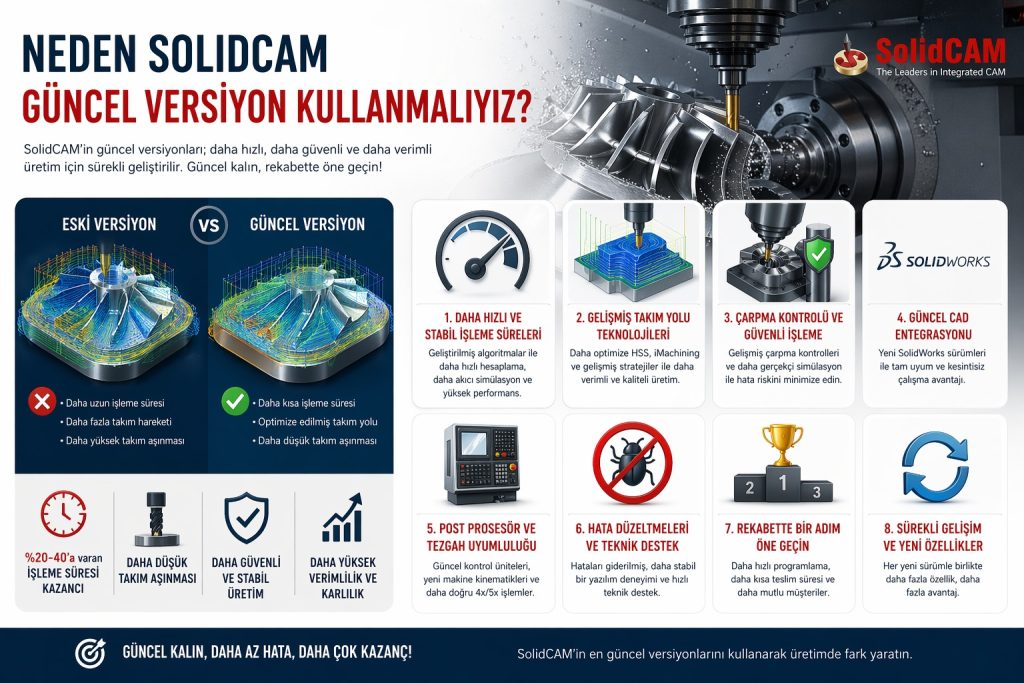
İşte SolidCAM’in en güncel versiyonuna geçmeniz için 7 kritik neden
1-Daha Akıllı Algoritmalar, Daha Hızlı Hesaplama
Yazılım dünyasındaki her güncelleme, matematiksel işlemci mimarilerine daha iyi uyum
sağlar. Güncel SolidCAM, çok çekirdekli işlemci desteğini (Multi-Core Processing)
maksimize ederek karmaşık takım yolu hesaplama sürelerini dramatik şekilde düşürür.
Sonuç: Bilgisayar başında beklenen süreyi azaltın, tezgah başında geçen üretim
süresini artırın.
2-iMachining ve İleri Seviye Takım Yolu Teknolojileri
SolidCAM’in patentli iMachining teknolojisi her yıl daha da evriliyor. Güncel versiyonlar,
malzeme sertliği ve takım geometrisine göre çok daha hassas ilerleme ve devir
parametreleri sunar.
Avantaj: %70’e varan zaman tasarrufu ve takım ömründe inanılmaz artış. Artık
daha sert malzemeleri, daha “akıllı” stratejilerle işleyebilirsiniz.
3-Sıfır Hata Vizyonu: Gelişmiş Çarpma Kontrolü
Yeni versiyonlarda simülasyon motorları, makinenizin dijital ikizini (Digital Twin) çok
daha hassas bir şekilde modeller. Takım tutucudan makine kinematiğine kadar her
bileşen, en güncel haliyle kontrol edilir.
Güvenlik: Operatör hatalarını ve pahalı tezgah çarpmalarını, henüz kod tezgaha
inmeden dijital ortamda engelleyin.
4-Kusursuz CAD-CAM Senkronizasyonu
SolidCAM, SolidWorks ile tam entegre (Single Window) çalışan dünyanın lider
çözümüdür. CAD tarafındaki güncellemelerle (yeni dosya formatları, montaj ilişkileri vb.)
%100 uyumlu çalışmak, veri kaybını ve “dosya açılamadı” hatalarını tarihe gömer.
Verimlilik: Tasarımda yapılan bir değişikliğin anında CAM operasyonlarına
yansıması için güncel entegrasyon şarttır.
5-Yeni Nesil Post-Prosesör ve Tezgah Uyumluluğu
Yeni bir 5 eksen işleme merkezi veya hibrit bir CNC yatırımı yaptığınızda, eski bir CAM
versiyonu bu teknolojinin potansiyelini kısıtlar. Güncel SolidCAM, en yeni kontrol
ünitelerinin (Fanuc, Siemens, Heidenhain vb.) tüm yeteneklerini kullanabilen optimize
edilmiş post-prosesörler sunar.
Hassasiyet: Karmaşık 4 ve 5 eksen hareketlerinde daha pürüzsüz yüzey kalitesi
ve hatasız G-Kodları elde edin.
6-Stabilite ve Proaktif Teknik Destek
Yazılım güncelliği, sistem kararlılığı demektir. En son sürüm, binlerce kullanıcıdan gelen
geri bildirimlerle optimize edilmiş, hatalardan arındırılmış bir çalışma ortamı sunar.
Süreklilik: Güncel versiyon kullanıcıları, teknik destek ekiplerimizden en hızlı ve
en kapsamlı çözümleri alarak üretim aksamalarının önüne geçer.
7-Global Standartlarda Rekabet Gücü
Endüstri 4.0 ve akıllı imalat çağında, eski teknolojide takılı kalmak gizli maliyetler yaratır.
Daha hızlı programlama ve daha kısa çevrim süreleri, birim parça maliyetinizi düşürerek
size pazarda fiyat avantajı sağlar.
Vizyon: Rakipleriniz daha “akıllı” yöntemlerle üretim yaparken, teknolojik olarak
geride kalmayın.
Sonuç: Üretiminizi Şansa Bırakmayın
SolidCAM’in güncel versiyonuna geçmek, sadece bir yazılım güncellemesi değil;
şirketinizin üretim kültürünü modernleştirmektir. Desita Yazılım olarak, güncel
versiyonların sunduğu tüm bu avantajları fabrikanıza entegre etmek ve operasyonel
mükemmelliğe ulaşmanız için yanınızdayız.
GELECEĞİN ÜRETİM TEKNOLOJİSİNİ BUGÜN KULLANMAYA BAŞLAYIN

Talaşlı imalatta verimlilik, hızdan çok kontrol edilebilir kesme dinamikleri ile
ilgilidir. Modern üretim ortamında; daha kısa çevrim süreleri, uzun takım ömrü ve
stabil işleme süreçleri elde edebilmek için klasik kaba işleme stratejilerinin ötesine
geçmek gerekir.
iMachining Nedir?
iMachining, SolidCAM tarafından geliştirilen; takım yolu geometrisi, kesme fiziği ve
akıllı parametre optimizasyonunu bir araya getiren gelişmiş bir kaba işleme
teknolojisidir.
Bu teknoloji:
- Sabit talaş kalınlığı prensibiyle çalışır.
- Kesme kuvvetlerini kontrol altında tutar.
- Takımın her noktada benzer yükte çalışmasını sağlar.
- Derin paso + yüksek ilerleme kombinasyonunu mümkün kılar.
- Geleneksel yöntemlerde takım, işleme sırasında sürekli değişen yüklerle
karşılaşırken; iMachining ’de kesme şartları mümkün olduğunca sabit tutulur. Bu
yaklaşım, özellikle zor malzemelerde ve karmaşık geometriye sahip parçalarda
belirgin avantaj sağlar.
🔬 Kesme Kuvveti Diyagramları: Neden Kritik?
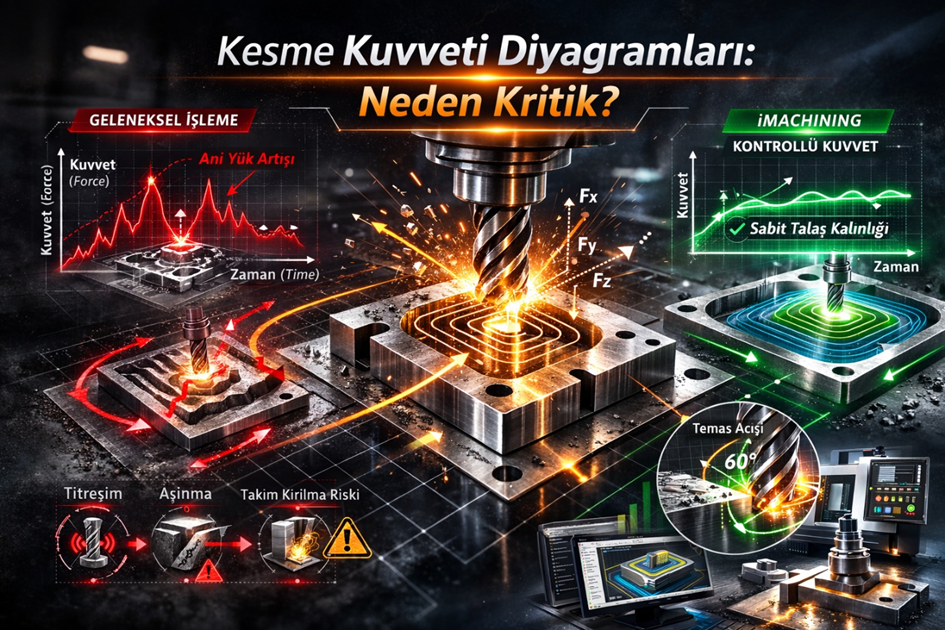
Kesme sırasında oluşan kuvvetler; takım ömrünü, yüzey kalitesini, ölçü doğruluğunu ve makine sağlığını doğrudan etkiler.
Geleneksel İşlemede Kuvvet Davranışı
Klasik takım yollarında kesme kuvveti sürekli değişir:
- Düz bölgelerde düşük
- Köşelerde ani artış
- Çıkışta tekrar düşüş
Bu dalgalı yapı:
- Titreşim
- Takım aşınması
- Ölçüsel sapmalar oluşturur.
iMachining ’de Kuvvet Stabilitesi
iMachining takım yolu, temas açısını kontrol ederek kuvveti dengeler.
Sonuç:
- Daha stabil kesme
- Daha düşük titreşim
- Homojen takım aşınması
- Daha sessiz ve kontrollü işleme
Makine davranışı daha öngörülebilir hale gelir.
🧩 Parametre Seçim Rehberi
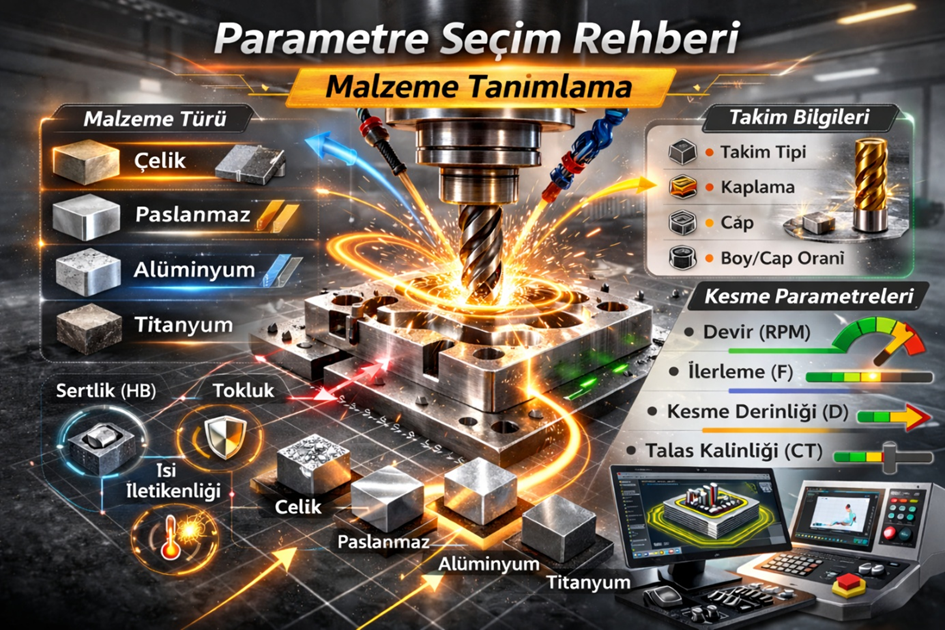
✔️ Adım 1 — Malzeme Tanımı
Malzeme seçimi yalnızca sertliği değil:
- Tokluk
- Isı iletkenliği
- Yapışma eğilimi
- Gibi faktörleri içerir.
- Titanyum → düşük ısı iletimi
- Paslanmaz → yapışma eğilimi
- Sert çelik → yüksek abrasif aşınma
- Technology Wizard bu verileri kullanarak başlangıç değerlerini oluşturur.
✔️ Adım 2 — Takım ve Tutucu Yapısı
Kesme performansını belirleyen en kritik unsurlardan biri, kullanılan takım ve tutucu sisteminin rijitliğidir. Takım geometrisi ve bağlama kalitesi, iMachining gibi yüksek verimli stratejilerde doğrudan agresiflik seviyesini, kesme stabilitesini ve yüzey kalitesini etkiler.
🔹 Kesici Ağız Sayısı
Ağız sayısı arttıkça:
- Kesme sürekliliği artar
- Yüzey kalitesi iyileşir
- Talaş boşluğu azalır
Az ağızlı takımlar (2–3 Ağız):
- Yumuşak malzemeler
- Büyük talaş hacmi
- Yüksek ilerleme için uygundur.
Çok ağızlı takımlar (4+ Ağız):
- Sert malzemeler
- Daha stabil kesme
🔹 Tutucu ve Bağlama Sistemi
Takım kadar önemli bir diğer unsur tutucudur.
- Hidrolik tutucular → titreşim sönümleme avantajı
- Shrink → yüksek hassasiyet ve rijitlik
- ER pens → esnek fakat daha düşük rijitlik
Yetersiz tutucu rijitliği, en iyi takım ve parametrelerle bile stabil olmayan kesmeye neden olur.
✔️ Adım 3 — Teknoloji Seviyesi
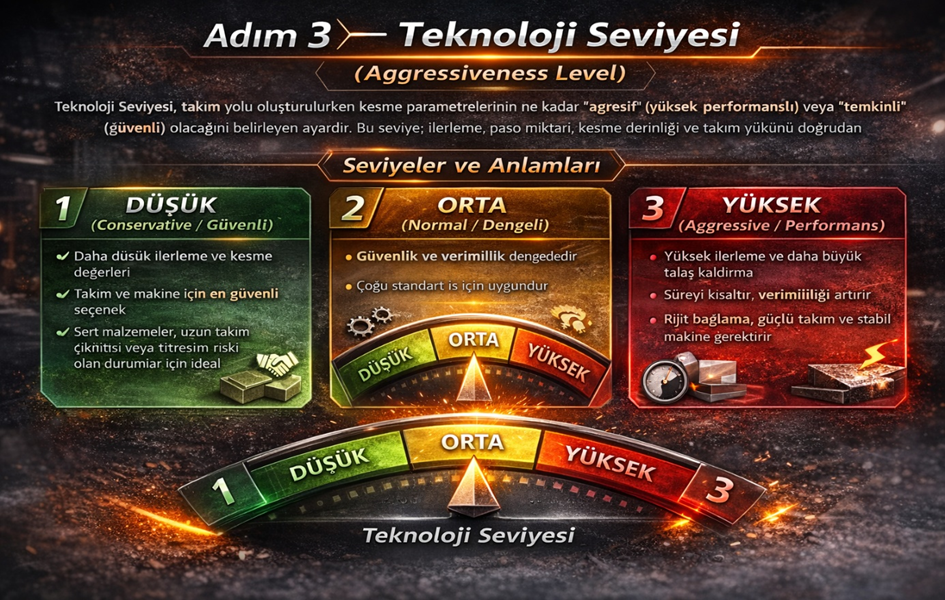
iMachining ‘de 1–8 arası teknoloji seviyesi bulunur.
Düşük seviye:
- Daha güvenli
- Daha düşük kuvvet
- Daha uzun süre
Yüksek seviye:
- Maksimum talaş kaldırma
- Daha yüksek makine yükü
- Stabil makine gereksinimi
Desita Teknik Ekibi saha uygulamalarında genellikle:
➡️ İlk denemede orta seviyeyi
➡️ Makine davranışına göre optimizasyonu önermektedir.
✔️ Adım 4 — Makine Kapasitesi
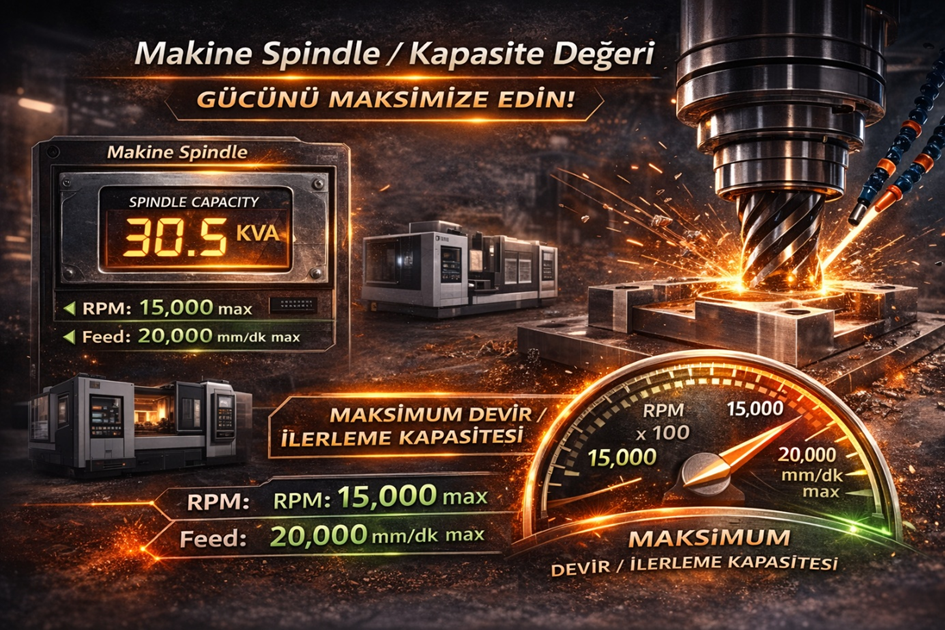
Parametreler belirlenirken:
- Spindle gücü
- Tork eğrisi
- Maksimum ilerleme
- Takım tutucu tipi mutlaka dikkate alınmalıdır.
Aynı program farklı makinelerde farklı sonuç verebilir.
🧠 İleri Seviye Uygulama İpuçları
- Uzun çıkıntılı takımlarda temas açısını düşürmek kritik
- İnce duvarlı parçalarda agresiflik azaltılmalı
- Talaş tahliyesi zayıf ceplerde soğutma stratejisi gözden geçirilmeli
- Yüksek hız her zaman optimum çözüm değildir.
Sonuç
iMachining ’in başarısı, yalnızca hızlı takım yollarından değil; kesme kuvvetlerini matematiksel olarak kontrol etmesinden gelir.
Bu teknoloji doğru parametrelerle kullanıldığında:
- Daha stabil işleme
- Daha uzun takım ömrü
- Daha öngörülebilir üretim sağlar.
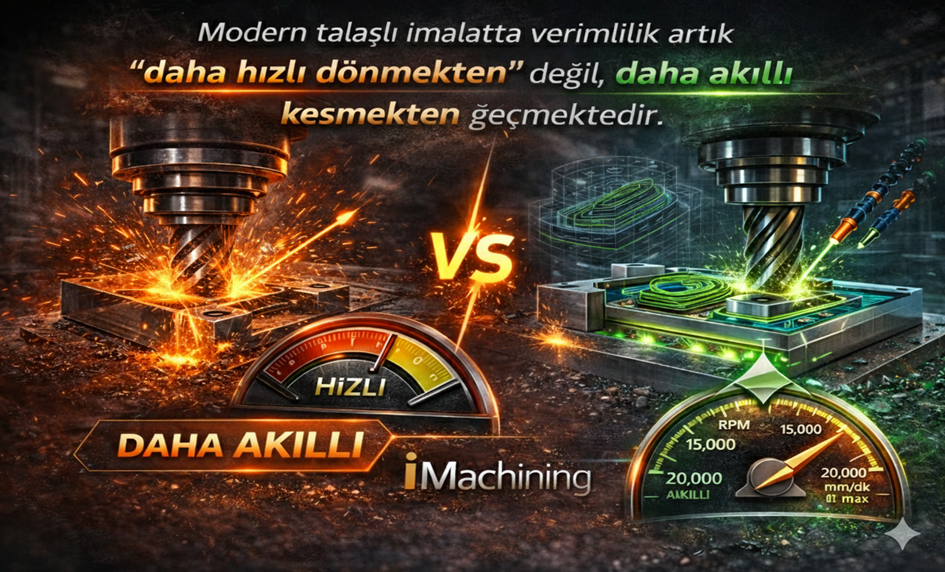
Modern talaşlı imalatta verimlilik artık “daha hızlı dönmekten” değil, daha akıllı kesmekten geçmektedir.

SolidCAM’de Zaman Ayarı Yapmanın Artıları Nelerdir?
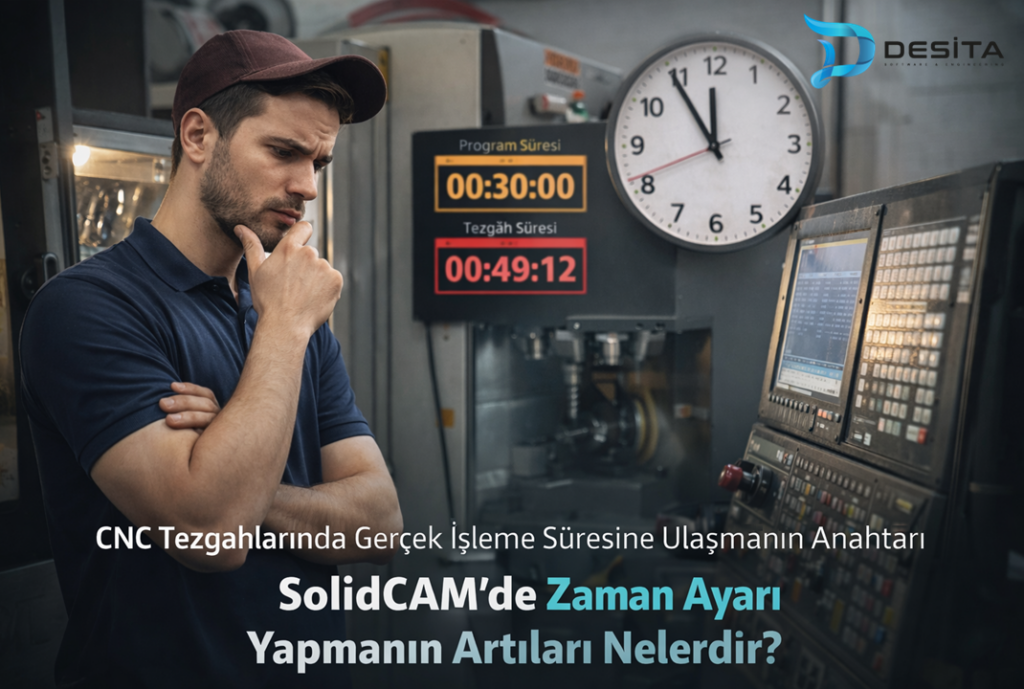
CNC programlama sürecinde en sık karşılaşılan konulardan biri, programın verdiği işleme süresi ile tezgâhta gerçek hayatta çıkan sürenin birebir örtüşmemesidir. SolidCAM, son derece gelişmiş ve gerçekçi süre hesaplamaları sunsa da; bazı durumlarda bu sürelerin revize edilmesi gerekebilir.
Peki bu fark neden oluşur ve SolidCAM’de bunu çok kolay bir şekilde düzeltebileceğinizi biliyor musunuz?
Program Süresi ile Tezgâh Süresi Neden Farklı Çıkar?
Bu farklılık genellikle aşağıdaki sebeplerden oluşur:
- Tezgâhın ivmelenme ve yavaşlama değerleri
- CNC kontrol ünitesinin blok işleme hızı
- Tezgâhın mekanik durumu ve genel karakteri
- Gerçek kesme şartlarının teorik ilerleme değerlerinden sapması
- Operatör kaynaklı küçük müdahaleler
Sonuç olarak; SolidCAM’de tanımlanan ilerleme ve devirler doğru olsa bile, tezgâh bu değerleri birebir uygulamayabilir.
SolidCAM Zaman Çarpanı Nedir?
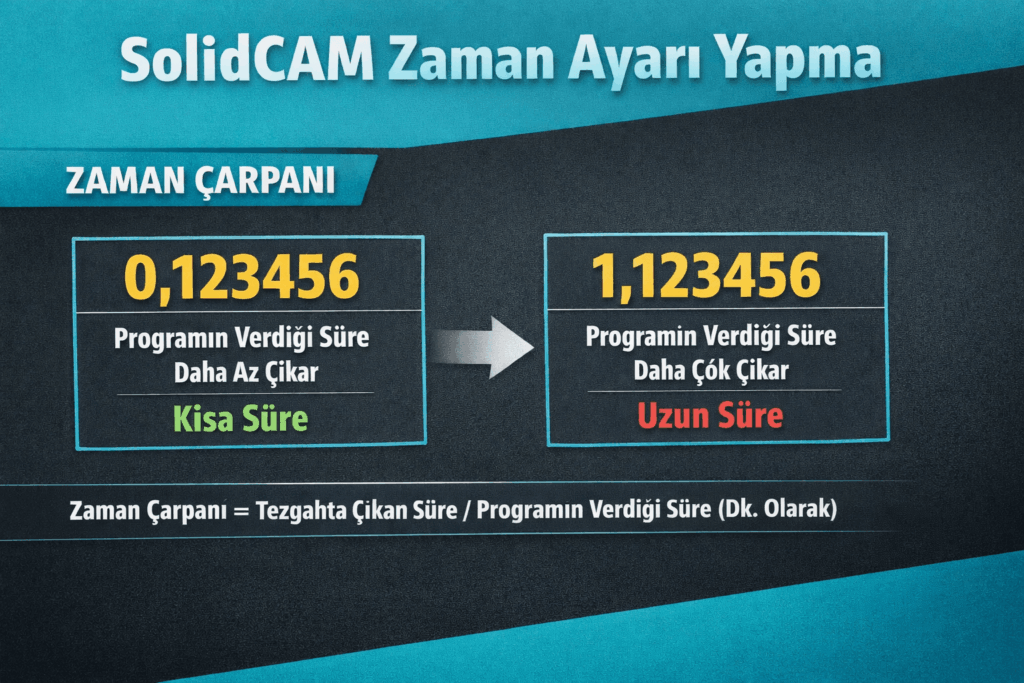
SolidCAM’de bulunan Zaman Çarpanı, programın hesapladığı süre ile tezgâhta ölçülen gerçek süreyi birbirine yaklaştırmak için kullanılan basit ama etkili bir ayardır.
Hesaplama mantığı:
Zaman Çarpanı = Tezgahta Çıkan Süre / Programın Verdiği Süre (dk)
Bu değer sayesinde SolidCAM, sonraki süre hesaplamalarını tezgâhınıza daha uygun şekilde yapar.
Zaman Çarpanı Nasıl Yorumlanır?
- Zaman Çarpanı 0 ile başlıyorsa (örneğin: 0,123456)
→ Programın verdiği süre daha kısa çıkar
→ Tezgâh, teorik hesaplara göre daha hızlı çalışıyordur - Zaman Çarpanı 1 ile başlıyorsa (örneğin: 1,123456)
→ Programın verdiği süre daha uzun çıkar
→ Tezgâh, teorik hesaplara göre daha yavaş çalışıyordur
Bu yorumlama sayesinde, tahmini değil gerçeğe çok yakın işleme süreleri elde edilir.
SolidCAM’de Zaman Ayarı Yapmanın Sağladığı Avantajlar
- Gerçekçi işleme süreleri elde edilir
- Üretim planlaması daha doğru yapılır
- Tekliflendirme hataları azalır
- Operasyon süreleri sağlıklı şekilde karşılaştırılabilir
- Her tezgâh için ayrı ve doğru zaman kalibrasyonu yapılabilir
Özellikle seri üretim, kalıpçılık ve hassas termin planlaması gereken işlerde bu ayar, ciddi avantaj sağlar.
Sonuç
SolidCAM güçlü bir yazılımdır; ancak her CNC tezgâhının kendine özgü bir çalışma karakteri vardır. Zaman Çarpanı kullanılarak, SolidCAM’in sunduğu teorik süreler tezgâh gerçeğine kolayca uyarlanabilir.
Küçük bir ayar ile:
- Daha doğru süreler,
- Daha güvenilir üretim planları,
- Daha profesyonel ve öngörülebilir bir imalat süreci elde edebilirsiniz.
Kısacası;
SolidCAM’de zaman ayarı yapmak küçük bir detay gibi görünse de, üretim verimliliğinde büyük fark yaratır.
